この記事は、マネーフォワード クラウド会社設立のログインやアカウントまわりで、「思っていたのと違った」と手が止まってしまった人に向けて書いています。画面の操作そのものは難しくありませんが、アカウントの扱いについては、実態とずれた思い込みのまま進めて途中で戸惑う人が少なくありません。ここでは、公式ヘルプの記載をもとに、会社設立を自分で進める人がつまずきやすい思い込みを一つずつ確認していきます。
別のサービスで使っていた番号は、そのまま使えるのか
マネーフォワード ME やクラウド会計をすでに使っている人の中には、会社設立のサービスは別物だから登録をやり直す必要がある、と思っている方がいます。しかしマネーフォワードIDは各サービスに共通の番号として設計されており、入口の画面の案内でも新規のユーザー登録操作は不要とされています。すでに持っている番号があれば、そのままの組み合わせで会社設立の手続きに入れます(公式の入口画面の案内より、2026年8月21日確認)。
この点を知らずに新しい番号を作ってしまうと、既存のサービスと今回の手続きの記録が別々のアカウントに分かれてしまい、あとで一本化したくなったときに手間が増えます。すでに利用中のサービスがある人は、まず今使っているメールアドレスで最初の画面に進み、そこで弾かれないかを自分で確かめるところから始めてください。
マネーフォワードという会社が提供するサービス群は、経理・会計から会社設立まで幅広くそろっていますが、番号そのものは横断で共通です。すでに個人事業主として別のマネーフォワード製品を使っていた人が、法人化にあたって設立の手続きに進む場合も、この考え方はそのまま当てはまります。個人事業の実績をそのまま引き継ぐわけではありませんが、少なくともログインのための番号を新しく取得し直す必要はなく、その分だけ最初の一歩を軽くできます。
逆に、これまで一度もマネーフォワードの製品を使ったことがない人は、迷わず新規登録側の案内に沿って進めれば十分です。どちらの立場でも、次章以降で扱う支払い情報や有料プランの扱いは共通なので、続けて読み進めてください。
登録の入口で支払い情報を聞かれることはあるか
会社設立の準備段階で、アカウント登録の時点から料金やカード番号の入力を求められると身構える方もいます。しかし公式サポートガイド「ご利用料金について」(2026年8月21日確認)には、アカウントの新規登録と利用開始そのものは無料で、登録すればすぐに使い始められると明記されています。
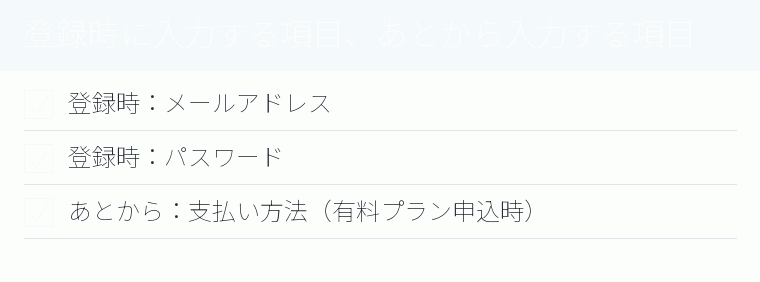
入力を求められるのは、メールアドレスやパスワードなど、会社設立の作業に入るための項目だけです。支払い方法の登録画面が現れるのは、あとで自分がひとり法人プランなどの上位のプランに申し込むことを選んだ場合に限られます。カード番号を尋ねられることを警戒して登録自体を後回しにしていたなら、その心配なく最初の一歩を自分で踏み出して構いません。
会社設立を検討し始めたばかりの段階では、そもそもどこまで費用がかかるのか見通しが立たず、入力を進めること自体に慎重になりがちです。まずは無料で使える範囲を自分で確かめ、必要になった時点で有料の選択肢を検討するという順序で進めれば、余計な出費を先取りする心配はありません。マネーフォワードが公式に案内している料金の説明と、書類そのものの作成手順は別々のページにまとめられているため、両方を見比べながら進めると誤解が起きにくくなります。片方だけを読んで結論を出してしまうと、事実とずれた解釈のもとになりやすいので気をつけてください。
料金プランを上げないと書類は完成しないのか
無料のままではどこかで機能が制限されて途中で止まるのではないか、と不安を感じる方もいます。しかし公式の料金案内によれば、無料の登録だけでサービスの利用を開始できるとされており、有料プランへの加入は登録後に自分の判断で行う別の手続きです。会社設立の書類を一通り作り終えるところまで、無料のままで到達できるという前提で、案内は組み立てられています。
この種のプランは、電子定款の作成費用が実質無料になるなど、追加の特典を受け取るための選択肢という位置づけです。入力作業そのものを会社設立に向けて進めるかどうかとは切り離して考えられるため、まずは無料の範囲でどこまで自分の手で書類を作れるかを試してから、追加の契約が必要かどうかを判断しても遅くありません。
会社設立を自分だけで進めようとしている人ほど、途中で急に費用を請求されるのではと警戒しがちですが、無料の範囲と有料の範囲の境目をあらかじめ知っておけば、必要以上に身構える必要はなくなります。境目がどこにあるかは、この記事とあわせて公式の料金案内で確認しておくと確実です。
電子定款の作成費用を無料にする特典など、上位のプランならではの利点はいくつかありますが、それらはあくまで加点要素です。会社設立の書類そのものを完成させられるかどうかという土台の部分は、無料の範囲で満たされているという整理を、まず自分の中ではっきりさせておいてください。
担当を引き継ぎたいときにアカウントは移せるか
一度登録した記録は、そのアカウントに固定されて他の番号へは一切引き継げない、と考える人もいます。しかし公式ガイド「アカウントの移行方法」(2026年8月21日確認)によれば、一定の条件を満たせば「アカウント設定」という画面の中にある引き継ぎ機能から、自分で移すことができます。この機能を知らないまま、担当者が変わるたびに情報を手打ちで写し替えている事業者も見受けられますが、条件さえ満たしていれば、その手間はそもそも不要です。仕組みを知っているかどうかだけで、かかる時間に大きな差が出ます。
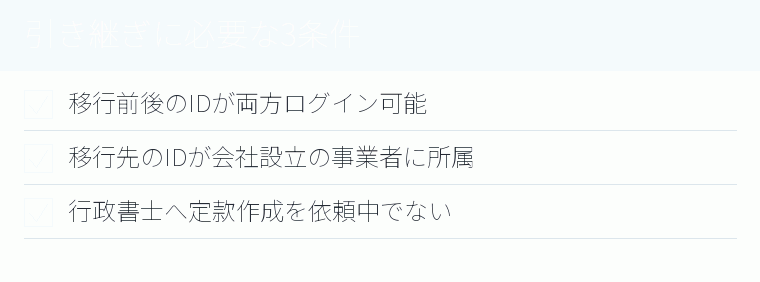
条件は3つあります。移す前と移した後、両方の番号がどちらもログインできる状態にあること、移した後の番号が会社設立のサービスに紐づく事業者に属していること、そして行政書士に定款の作成を依頼している最中ではないことです。すべてを満たしていれば、利用条件と同意事項を確認したうえで「同意して移行を続ける」を押すだけで完了します。担当者の交代や組織変更にともなって引き継ぎ先を変えたい人は、この3条件を先に自分の状況と照らし合わせてください。
会社設立を1人で始めたあと、途中から共同創業者や税理士に一部の作業を任せたくなることもあります。その場合も、条件さえ整っていれば、入力し直しをせずに引き継げる点は覚えておく価値があります。逆に条件のどれか一つでも欠けていれば、この画面の案内だけでは進められないため、行政書士への依頼状況を先に整理しておく必要があります。
会社設立の当事者が複数いる場合、誰がどの番号でログインしているのかを一覧にしておくだけでも、いざ引き継ぎが必要になったときに条件をすぐ照らし合わせられます。マネーフォワードのIDと、実際に手続きを担当する人の対応関係を、書類とは別に自分でメモしておくと役立ちます。
契約を途中でやめたときの料金の扱い
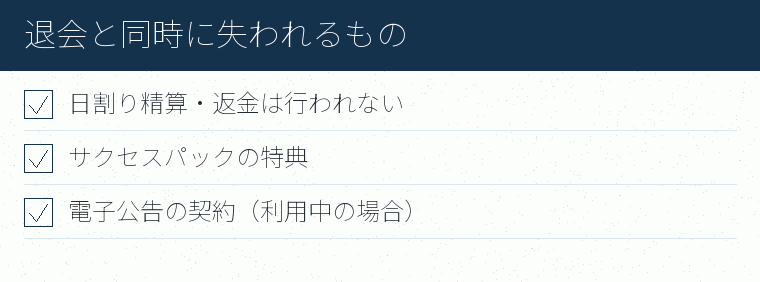
サービスを使わなくなった時点で、残りの期間分は自動的に日割りで戻ってくると考える方がいますが、これは実態と異なります。公式ガイド「退会方法」の注意事項(2026年8月21日確認)によれば、退会(利用終了)は契約期間の途中であっても利用料金が満額発生し、精算や払い戻しは行われません。
さらに、退会と同時にサクセスパックの特典や、利用中であれば電子公告の契約も解約となり、消えた記録はもとに戻せません。同じ画面の「利用終了」から手続きを進める際は、注意事項をよく読んだうえで確定ボタンを押す前に、本当に今がそのタイミングなのかを自分で見極める必要があります。上位のプランだけをやめたくて会社設立の記録自体は残しておきたい場合は、退会ではなくプランの見直しで済まないかを先に確かめておくと後戻りできます。
この会社設立の直後は、事業の見通しが立たず契約内容を見直したくなる場面が何度もあります。そのたびに退会という選択肢を選んでしまうと、積み上げてきた設定や記録まで失うことになるため、まずは料金プランの変更だけで済むかどうかを、公式のヘルプページで自分の目で先に確かめてから、退会ボタンには最後に手を伸ばすくらいの順番で構いません。
電子公告の契約を別途結んでいる会社の場合、退会によって公告の記録まで一緒に失われる点は特に見落とされがちです。決算公告を電子公告で行う予定がある会社は、退会を検討する前にこの契約への影響も忘れずに確認してください。
パスワードを忘れたら登録内容も消えるのか
ログインできなくなった時点で、入力してきた内容ごと失われると焦る人がいますが、パスワードの再設定は設定用の画面の周辺で案内されている操作であり、これまで書いてきた会社の情報が消えるものではありません(公式ガイド「アカウント設定」より、2026年8月21日確認)。
再設定を終えたあとは、新しい文字列で最初の画面から入り直すだけで、それまで積み上げた内容にそのままアクセスできます。慌てて新しい番号で登録し直してしまうと、元の記録とは別のアカウントになり、かえって作業をやり直す羽目になるため、通らないと感じた時点では、まず再設定の案内を自分で探すことを優先してください。
会社設立の入力途中でパスワードが分からなくなっても、番号そのものを作り直す必要はありません。落ち着いて再設定の画面を探し、正しい手順を一つずつ踏めば、それまでの続きに自分で戻れます。
不安になって同じメールアドレスで二つ目の番号を作ろうとしても、すでに使われているアドレスとして弾かれる場合があります。この案内が出たときは、新しい番号を目指すのではなく、パスワードの再設定に切り替えるのが会社設立の作業を止めない近道です。同じ画面を何度も行き来すると焦りが増しますが、案内の指示どおりに一段階ずつ進めば、遠回りにはなりません。慌てて何度も似た操作を繰り返すより、一度画面を離れて深呼吸してから取りかかるほうが、結果として早く片づくことも珍しくありません。
どちらの方法で登録したか忘れたときの探し方
メールアドレスで登録したのかGoogleのアカウントと結びつけたのかを忘れてしまうと、永久に入れなくなると思い込むケースもありますが、そうとは限りません。最初の画面には「他の方法でログインする」という選択肢が用意されており、心当たりのある候補を順に試すことができます(サービスページの案内より、2026年8月21日時点の表示による)。
複数の候補を試しても見つからない場合は、受信履歴の検索や、家族・共同創業者への確認といった地道な方法で手がかりを探すことになります。1人で会社設立を進めている場合は特に、登録した直後にどちらの方法を使ったかを自分でメモしておくだけで、こうした手戻りを防げます。
準備を進める中で、複数のメールアドレスを使い分けている人ほど、この種の行き違いが起きやすくなります。仕事用・私用のどちらで最初にマネーフォワードへ登録したかを先に整理しておけば、あとから探し直す手間を省けます。
スマートフォンで最初に登録し、その後パソコンから会社設立の続きを進めようとして、同じ番号が見つからず戸惑うケースも見られます。端末が変わっても番号自体は共通なので、端末側の問題ではなく、単に登録時の手段を思い出せていないだけということがほとんどです。落ち着いて候補を洗い出せば、たいていは数分で解決する種類のつまずきです。
まとめ:誤解を外せば手続きは自分のペースで進む
ここまで見てきた思い込みの多くは、「別物だから作り直す」「戻ってくる」「もう戻せない」のように、確認すれば数分で解けるものでした。同じ番号は複数のサービスで使い回せること、登録と最初のログインの利用そのものは無料であること、条件を満たせば引き継げる一方で退会には払い戻しがないことを、公式ヘルプの記載とあわせて押さえておけば、自分のペースで手続きを進められます。
新しい疑問が出てきたら、まずは「アカウント設定」の中を自分の目で見て回り、それでも解決しない場合に公式のヘルプページを確認するという順番がおすすめです。思い込みを一つずつ外していけば、会社設立の書類づくりに充てられる時間が増えていきます。
マネーフォワードの入口まわりで迷う場面は、多くの人が一度は通る道です。今回取り上げた7つの思い込みのどれかに心当たりがあった人ほど、実際の案内を自分の目で確認し直すだけで、会社設立に向けた次の一歩を踏み出しやすくなります。
ログインから会社設立の作業に戻る手順を整理した記事や、費用の内訳を整理した記事もあわせて読むと、入口でのつまずきから書類づくりまでを一続きの流れとして把握できます。焦らず、一つずつ確かめながら進めてください。