この記事は、マネーフォワード クラウド会社設立のアカウントはすでに持っているのに、画面のどこを押せばよいか分からなくなった人と、これから会社設立の準備を自分で始めようとしていてまだ登録していない人の両方に向けて書いています。入り口の部分でつまずくと、会社設立に向けた作業そのものが止まってしまいます。この記事では、初めての登録と二回目以降の入り方の違い、必要な入力項目、ログインしたあとに使える管理機能を、公式ヘルプが示す画面名とともに、自分の手を止めずに確認できるよう整理しました。
はじめてか、二回目かを入口で見分ける
マネーフォワード クラウド会社設立の入口には、二種類の案内が並んでいます。「すでに利用されている方は、マネーフォワード IDでのログインが必要です」という文言と、「はじめてご利用になる方は、新規登録を行ってください」という文言です。ここに着いた時点で自分がどちら側なのかを見極めることが、会社設立に向けた作業を止めないための第一歩です。
初回側のボタンには「無料ではじめる」という表記が使われています(公式サービスページ「マネーフォワード クラウド会社設立:ログイン」より、2026年8月21日確認)。文字どおりアカウントを新しく作ること自体に料金は発生せず、会社設立の書類づくりをその場からすぐに開始できます。すでにIDを持っているなら、初回側は選ばず、次の章で扱う入力欄へ進んでください。
迷いやすいのは、以前に別のサービスで登録した記憶があいまいなケースです。過去にマネーフォワード ME やクラウド会計を使ったことがあれば、作り直さなくても同じ番号で会社設立の続きに入れる場合があります。詳しい条件は7番目の章で扱うため、まずはこの入口に二つの選択肢があるという構造だけ押さえておいてください。二つの入口を取り違えたまま先へ進んでも、会社設立の書類が壊れることはありませんが、入力し直しになって時間を無駄にしてしまうので、最初の数秒でここを見極めるだけの価値はあります。
この画面はブラウザのブックマークに登録しておくと、次回以降の作業がさらに早くなります。会社設立の準備を数日から数週間かけて進める人にとって、毎回検索エンジンで探し直す手間を省けるだけでも、作業を再開するときの心理的なハードルが下がります。
メールアドレスとパスワードを入れる2段階の操作
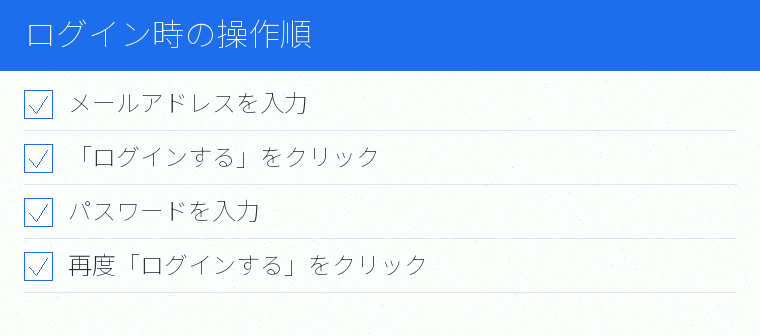
公式ガイド「ログイン・ログアウト手順」(更新日2026年6月4日、2026年8月21日確認)による案内は次の順です。まず「メールアドレス」欄に登録済みの文字列を打ち込み、「ログインする」ボタンを押します。この時点で別の手段で登録をすませていた覚えがあるなら、同じ画面の下にある「他の方法でログインする」という選択肢に切り替えることになりますが、詳しくは次の章で触れます。
入力が受け付けられると、続けて「パスワード」の欄が現れるので、設定済みの文字列を入れて、もう一度「ログインする」を押します。ここまでが正しく完了すると、画面上部に「ログインしました。」という表示が出て、会社設立の入力作業を再開できる状態に変わります。欄が二つに分かれているため、下側だけを探して手が止まる人もいますが、上の欄の送信を終えてから次が現れる仕組みだと知っていれば、迷わずに済みます。入力欄が上下に分かれているだけで難しい操作は一切なく、一つずつ順番に埋めていけば、初めて触れる人でも数十秒で通り抜けられる作りになっています。
この二段階の手間は、作業に取りかかるたびに毎回必要です。ブラウザに記憶させておけば二回目からは自動で埋まることもありますが、家族や同僚と共有している端末では、保存しない設定のまま自分で入力するほうが安全です。入力を三回続けて誤ると、時間を置くよう求める案内が表示される場合もあるため、心当たりのない失敗が続いたときは焦らず数分待ってから試してください。
Googleのアカウントで会社設立を始めた人の入り方
マネーフォワード クラウド会社設立への登録は、メールアドレスだけでなく、Googleのアカウントと結びつける形でも行える案内になっています(サービスページの新規登録案内、2026年8月21日時点の表示による)。この形で最初に手続きした人は、次に訪れたときにメールアドレス欄を探しても見つからず、そこで作業が止まりがちです。
そんなときは、前章の画面の下部にある「他の方法でログインする」を選び、最初に結びつけたGoogleの情報を選択する流れになります。どちらの手段を使ったか思い出せない場合は、心当たりのあるメールアドレスとGoogleの両方を順に試すか、6番目の章で扱う管理画面から登録内容を自分で確かめる方法もあります。
思い出せないときほど新しいIDを作りたくなりますが、共通の番号はサービスをまたいで使い回す設計になっているため、むやみに増やすとかえって収拾がつかなくなります。手元の受信箱をさかのぼって、自分が最初にどちらで手続きしたのかを確認するところから始めるのが近道です。1人で会社設立を進めている代表者であれば、家族や共同創業者と情報を共有していないぶん、記憶だけが頼りになりがちです。心当たりのある候補を紙に書き出してから一つずつ試すと、闇雲に入力を繰り返すより早く解決できます。仕事用と私用でメールアドレスを使い分けている人は、どちらの受信箱を確認すべきかも合わせて整理しておくと、次に同じ場面で迷わずに済みます。
作業を離れるときのログアウト操作
作業を終えて席を離れるときの操作も、先ほどのガイドに載っています。サービス画面の右上にある人の形をしたマークをクリックし、開いたメニューの「ログアウト」を選ぶだけです。
同じマークは、次章で扱う登録内容の管理画面への入り口も兼ねています。共有のパソコンで作業しているときや、複数人で入力を分担しているケースでは、離席のたびにこの操作をはさんでおくと、登録済みの情報を他人に見られる心配がありません。続きをやりたくなったら、最初の章で見た入口に戻り、同じ組み合わせで入り直すだけで、途中まで書いた会社の情報はそのまま残っています。ログアウトを挟んでも入力内容が消えるわけではないので、区切りのよいところで一度離れる使い方をしても支障はありません。1日で全部の項目を埋めきる必要はなく、昼休みや夜の空き時間に少しずつ進める人も珍しくないため、無理のない範囲で作業を分割して構いません。
ログイン後にたどり着く5つの管理機能
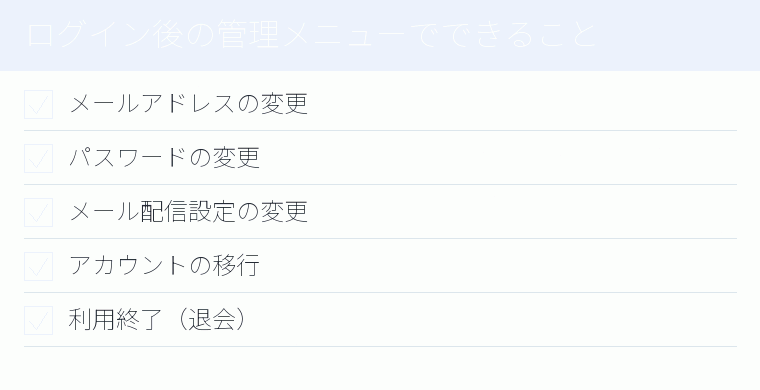
画面の人型マークから進んだ先は、「アカウント設定」という名前の一画面にまとまっています(公式ガイドの案内を2026年8月21日に確認)。ここで扱える項目は、メールアドレスの変更、パスワードの変更、届くメールの配信設定、事業者間での引き継ぎ、そして利用の終了(退会)の5種類です。それぞれの操作に個別の申請画面はなく、この一箇所から枝分かれする設計になっているため、迷ったらまずここに戻れば大抵の用件は片付きます。
入力作業そのものとは別に、ログインまわりの困りごとはほぼこの一画面に集まっています。次からは、よく使われるメールとパスワードをどう変えるかを先に取り上げ、そのあと事業者間の引き継ぎと退会にも触れます。自分の状況がこの5種類のどれに当てはまるか、先に見当をつけてみてください。銀行の窓口のように担当者ごとに部署が分かれているわけではなく、この一画面の中でボタンを選ぶだけなので、操作に慣れていない人でも自分で完結できます。
メールとパスワードを自分で変更する手順
この管理画面には「メールアドレスを変更する」というボタンと「パスワードを変更する」というボタンが並んでいます(同じ案内を2026年8月21日に確認)。会社設立の担当が途中で交代したときや、それまでの連絡先が使えなくなったときは、このボタンから自分で手続きを始められます。
切り替えたあとは、新しい組み合わせで最初の章の入口から入り直すことになります。直後にうまく通らないと感じたら、古い情報のまま試していないかをまず自分で見直してください。文字列を忘れてしまったときの再設定についても、同じ画面の周辺で案内が用意されているため、次に詰まったときはそこを探すことになります。設立準備の初期に仮のメールアドレスで登録していた人が、本稼働用のアドレスへ差し替えるといった使い方も想定されています。代表者が交代したタイミングで連絡先を切り替えるときは、旧アドレス宛に届く通知が本人に転送されるかどうかも、あわせて自分で確認しておくと後戻りが少なくなります。
事業者をまたいでアカウントを移行する条件
会社設立の途中で、別の担当者のIDに作業を引き継ぎたくなる場合があります。この操作は先ほどの管理メニューの「アカウントの移行」から行えますが、公式ガイド「アカウントの移行方法」(2026年8月21日確認)によれば、実行にあたって3つの条件を満たす必要があります。移行元・移行先の両方の番号が現に使える状態であること、移行先の番号が会社設立のサービスに紐づく事業者に属していること、そして行政書士へ定款の作成を依頼している最中ではないことです。
画面では、この3条件と同意事項を確認したうえで「同意して移行を続ける」を押す流れになっています。共同創業者と役割を分けて書類を仕上げている場合、途中で担当を入れ替えたくなる場面は珍しくありませんが、この機能を使えば入力をやり直さずに引き継げます。行政書士に定款作成を依頼している段階で移行を試みると案内どおりに進められないため、依頼のタイミングと引き継ぎのタイミングが重ならないよう、自分のスケジュールを先に確認しておく必要があります。条件をすべて満たしていれば、この画面の案内に沿って自分で手続きを完了できます。逆に3条件のうちどれか一つでも欠けているときは、この画面上の案内どおりには進められないため、行政書士への依頼状況や移行先の番号の所属を、先に洗い出しておくと二度手間になりません。
登録とログインの費用は0円、追加の契約は別枠
公式サポートガイド「ご利用料金について」(2026年8月21日確認)には、「マネーフォワード クラウド会社設立の利用料金は無料です。アカウントを登録すると、すぐにサービスを利用できます」とはっきり書かれています。つまり、ここまで説明した最初の登録・ログイン・管理画面の操作に費用はかかりません。事業を始めたばかりで手元の資金を法定費用や資本金に回したい人にとって、この入口部分が無料である点は、書類づくりを始める心理的なハードルを下げてくれる要素だといえます。
ひとり法人プランなどの有料プランへの加入は、この無料の枠組みとは別に、あとから自分の判断で申し込む任意の手続きです。最初の入口で支払い情報の入力を求められることはなく、料金がかかるプランに関する案内は、無料の番号で入ったあとに別途表示されます。ここまでの費用をどこまでかけるか決めきれていない段階でも、ひとまず無料の登録と最初のログインだけ済ませておけば、書類づくりの作業自体には着手できます。起業準備の予算をまだ固めきれていない段階であっても、費用がかかるのは入口の先にある任意の契約からであって、アカウントを作ってログインするところまでは負担がかからないという順序を、まず頭に入れておくと計画が立てやすくなります。
まとめ:画面の名前を思い出せば会社設立の作業に戻れる
ここまで見てきたとおり、入口でつまずく場面の多くは、初めての登録か前からの利用者かの見極めと、Googleなど別の手段で手続きしていた場合の入り方に集中しています。IDで入る画面ではメールアドレス→パスワードの順に進め、「ログインしました。」という表示が出れば、会社設立の続きに戻れます。
離席するときは人型マークから、メールやパスワードの変更、事業者間の引き継ぎ、退会といった操作はすべて同じ管理画面から行えます。登録と最初のログインにかかる費用は0円で、有料プランへの加入は別枠の申し込みです。次に入口で手が止まったら、この記事で見た画面の名前を思い出しながら、自分の手で一つずつ操作を進めてみてください。会社設立の作業自体は、ログインさえ済ませれば、都合の良いタイミングで自分から再開できます。画面名を一つ一つ覚えていなくても、この記事に戻って該当の章を読み直せば、迷った場所からすぐに作業を取り戻せます。
ログインの先にある入力の全体像は、会社設立の全体の流れを整理した記事でまとめて確認できます。費用の内訳を整理した記事もあわせて読むと、ログインからその先の手続きまでを一続きの見通しとして把握しやすくなります。