この記事は、マネーフォワード クラウド会社設立のアカウントを作ったものの、実際の画面を前にしてどこに何を入力すればよいのか分からず、手が止まってしまった人に向けて書いています。全体のスケジュールではなく、一つひとつの画面で「どの欄に」「何を選んで」「どのボタンを押すのか」という操作レベルの話に絞り、公式サイトで確認できた画面名・項目名とともに順番に見ていきます。マネーフォワードの画面を開いたまま、隣に本記事を置いて会社設立の作業を自分で進められる内容にしています。
操作を始める前に、画面の並び方をつかんでおく
マネーフォワード クラウド会社設立にログインすると、上部のメニューに沿って進む構成の画面が現れます。使い方ガイド(マネーフォワード公式)は、一つの入力を終えるごとに次の工程へ自動で遷移する作りだと説明しており、迷ったときはメニューの表示を見れば、会社設立のどの工程にいるかを確認できます。この記事では、この並びを飛ばさずに、画面ごとの入力欄・選択ボタン・トグルの具体的な操作方法を順に追っていきます。
対象になる画面は、会社設立の手続き上、大きく3つの区分に分かれます。会社の基本事項を定める区分、定款や登記に必要な書類をそろえる区分、そして会社設立が完了した後の届出書類を用意する区分です。区分をまたいで前の内容を直したくなった場合も、入力済みの項目はマネーフォワード側に保存されたまま呼び出せるため、途中で席を外しても最初からやり直しにはなりません。
操作に迷ったらまず開くべきは、会社の基本情報を定める最初の画面です。公式サイトの「会社設立の流れ」ページでは、この記事で扱う9つの画面を含めて手続き全体が3つのSTEPにまとめられており、いま自分がどのSTEPにいるかは画面上部の表示で把握できます。次の段落から、入力欄を一つずつ、自分の手で埋められるように見ていきます。会社設立を自分で進める人ほど、最初の画面での入力ミスが後工程に響きやすいため、丁寧に確認しながら進めてください。

会社情報入力|6つの欄をどう埋めるか
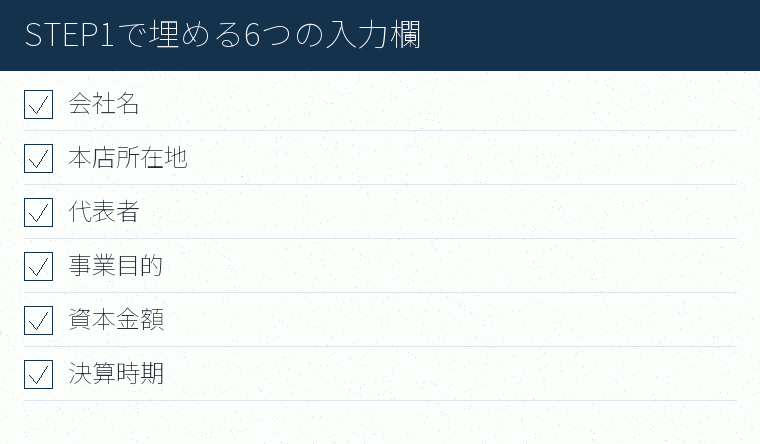
会社設立の操作でいちばん初めに開く「会社情報入力」画面には、会社名・本店所在地・代表者・事業目的・資本金額・決算時期という6つの欄が並びます。この並びは公式ヘルプ「STEP1 会社設立に必要な情報の入力」に対応しており、ここでの記入内容がそのまま定款の条文に反映されるため、後から書き換えると定款の文言も連動して変わる仕組みです。
事業目的の欄は自由記述のテキストボックスです。複数の事業を予定している場合は、行を増やしてそれぞれ書き込みます。法務局の審査で通りやすい言葉選びに迷うようなら、いったん仮の文章を入れて先へ進み、あとで直すという進め方もできます。資本金額の欄は数字だけを打ち込む形式で、たとえば300万円で会社設立を進める場合は「3000000」とそのまま入力します。なお会社法上は1円からでも株式会社を設立できますが、当面の運転資金の見込みに応じて金額そのものは自分で判断する必要があります。
決算月はプルダウンから選びます。6つすべてを自分の手で埋めて次へ進むと、画面は印鑑の準備を選ぶ工程へ移ります。マネーフォワードのこの画面だけで会社設立に必要な基本情報の入力が完了する点は、公式サイトでも案内されている操作の要です。

印鑑購入|自分で用意するか、その場で買うか
続く「印鑑購入」画面には、印鑑をすでに持っている・自分で別途手配する場合の選択肢と、この場でマネーフォワードから購入する場合の選択肢が並びます。マネーフォワード公式のサポートガイド「印鑑の購入」によると、購入を選ぶと柘(つげ)4,980円・黒水牛10,500円・チタン33,340円という3種類の印鑑セットから選べ、いずれも税・送料込みの表示価格です(マネーフォワード公式の料金ページより、更新日2025年10月23日、2026年8月21日確認)。
自分で手配する場合は、購入しない側のボタンを押して次へ進みます。実印としての印鑑登録は登記書類を出す段階で必要になるため、購入する場合は納期を確かめたうえで、提出スケジュールから逆算してこの選択を決めてください。あとから変更はできますが、発注済みの品はキャンセルできない場合もあります。柘4,980円と黒水牛10,500円の差額は5,520円、黒水牛とチタン33,340円の差額は22,840円あるため、価格を見比べてから自分でボタンを押してください。
選び終えて先へ進むと、定款の工程に移ります。印鑑の準備と定款まわりの選び方を別々の独立した工程に分けている点も、途中でつまずきにくくしている工夫のひとつです。

定款の準備方法|電子と紙のトグル切り替え
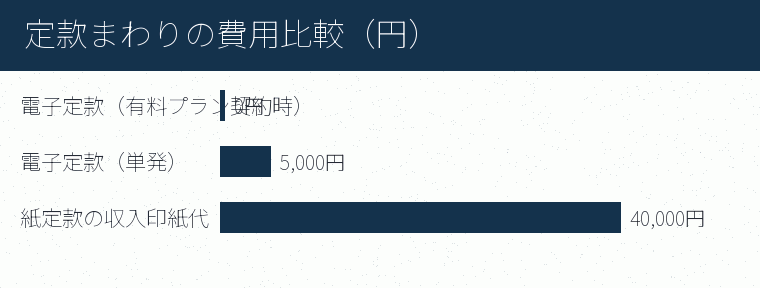
この「定款の作成方法の選択」画面は、電子と紙のどちらで進めるかをトグルで切り替える操作です。ここは公式サポートガイド「STEP2 定款の準備」で案内されており、電子側を選ぶと提携する行政書士が定款を作り、電子署名まで行う流れだと分かります。通常は税込5,000円の作成費用がかかりますが、マネーフォワードの有料プラン(ひとり法人プラン・スモールビジネスプラン・ビジネスプランのいずれか)を契約している場合は、この費用をマネーフォワード側が負担するため実質無料になります(同ページより、2025年10月23日更新分を2026年8月21日に確認)。
紙側を選んだ場合は、行政書士への依頼費用はかかりませんが、収入印紙40,000円が別途いります。切り替えボタンひとつで、後段の入力欄も表示される支払い方法も自動的に変わる仕組みです。迷うときは、電子を選べば収入印紙代がかからない分、会社設立にかかる費用面で有利になる点を踏まえて選んでください。
電子側にしておくと、この先はマネーフォワードの画面上で公証役場を指定する操作にそのまま進みます。紙側を選ぶと、案内された公証役場へ自分で出向いて認証を受ける段取りになります。
公証役場の指定と、費用の振込操作
電子を選んだ次に開く「定款の受け取り場所の選択」画面では、認証を受ける公証役場を検索欄から指定します。日本公証人連合会の一覧ページで所在地を先に確かめておくと、この指定作業がスムーズです。指定を終えると「定款作成費用のお支払い」画面が表示され、作成費用(有料プラン未契約なら5,000円)と、印鑑を買った場合はその代金を、画面に出てくる振込先へ銀行振込で自分で納めます。
この時点では、公証役場での認証そのものにかかる手数料はまだ含まれていません。日本公証人連合会によると、令和6年12月1日から適用の制度では、資本金額などが100万円未満で発起人全員が自然人など一定の要件を満たす場合は1万5,000円、同じく100万円未満でも要件を満たさない場合は3万円、100万円以上300万円未満は4万円、300万円以上は5万円という4段階に分かれており、この分はマネーフォワードの画面上の振込とは別に、公証役場の窓口で自分が直接払う扱いです(日本公証人連合会「会社の定款手数料の改定」、2026年8月21日確認)。振込が確認されると、認証後の工程へ進みます。
認証後に開く画面と、出資金の払い込み操作
振込を終えると、「定款の受け取り」画面に表示が変わります。電子で進めた場合、認証済みのデータは通常5営業日ほどで行政書士からメールで届き、この画面にはその到着状況が表示されます。紙で公証役場を直接訪ねる場合と違い、電子であればメールの到着を待つだけで済む扱いです。
受領が済むと、「出資金の入金」画面に移ります。表示される指示に従って、発起人名義の銀行口座へ資本金額そのものを自分の手で送金します。先の例のように会社設立時の資本金を300万円とした場合、振込明細に300万円という金額が反映されているかをこの段階で確かめておくと、次の書類提出でつまずきません。名義や金額が定款の記載とずれると、後で作る登記書類の内容とも合わなくなるため、通帳またはネットバンキングの記録はこの段階で保存しておくと、次の提出工程で証拠として使えます。入金が確かめられると、書類づくりの工程に画面が切り替わります。
登記申請書のダウンロードと、法務局への提出操作
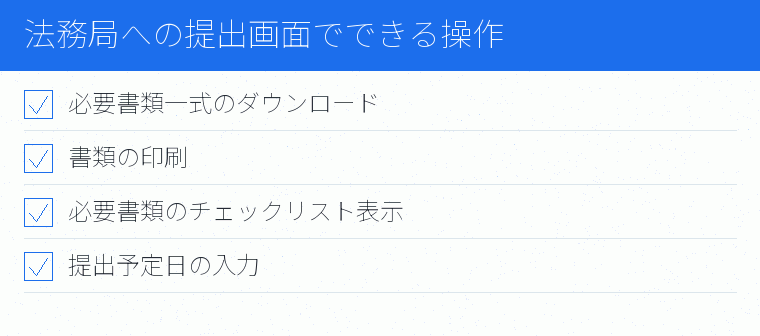
この「法務局へ登記書類の提出」画面は、ここまでの記入内容から作られた登記に必要な書類一式を、ボタンひとつでまとめてダウンロードできる操作画面です。この工程は公式の会社設立の流れページで案内されており、ここで取り出した書類は自分で印刷し、法務局の窓口へ持って行く運用が基本です。提出予定日を打ち込む欄もあり、日付を入れておくと、あとで開く画面の案内が更新されます。
もっとも、ここで取り出せる書類だけでは足りないことがあります。法務局のページによれば、取締役会を置く株式会社の発起設立では、定款・設立時取締役等の選任および本店所在場所の決議書・発起人の同意書・設立時代表取締役を選定したことを証する書面・設立時取締役等の就任承諾書・設立時代表取締役の印鑑証明書といった添付書面が必要とされています(法務局「株式会社設立登記申請書(取締役会設置会社の発起設立)」、更新日2020年3月16日、確認日2026年8月21日)。取締役会を置かない会社は組み合わせが変わるため、チェックリストと法務局の一覧を自分で突き合わせてから窓口へ向かってください。窓口では、印鑑証明書や払込みを証する書面など、この画面の外で用意した書類もあわせて提出することになり、これが会社設立の登記申請における最終チェックの場になります。

登記完了後の設立日登録と、届出書類づくり
登記完了予定日を過ぎたら、もう一度法務局へ足を運び、登記事項証明書を受け取ります。「法務局での書類の受け取り」画面には証明書に記された設立日を打ち込む欄があり、そこへ日付を登録すると、画面は「設立後の手続き」画面へ切り替わります。
この画面は、これまでの記入内容をもとに、年金事務所・税務署・都道府県税事務所へ出す届出書類を自動で作る工程です。国税庁の案内によれば、代表的な届出のひとつである法人設立届出書は設立の日以後2か月以内、給与支払事務所等の開設届出書は開設の事実があった日から1か月以内が提出期限です(国税庁の各案内より、確認日2026年8月21日)。マネーフォワードのこの工程は書類を用意するところまでを担い、窓口へ実際に出す作業や法人口座を開く手続きは、画面の外で自分が動く必要があります。
この画面を使えば、届出の様式や記載内容を一から自分で調べる手間は大きく減らせます。マネーフォワードで会社設立の書類作成を終えた後も、窓口提出そのものは自分で動く工程として残るため、法人設立届出書なら設立日から2か月以内という提出期限を、次の予定に組み込んでおいてください。

国税庁:法人設立届出書(国税庁)を参照。
まとめ:画面で完結する範囲と、自分の手が要る範囲
ここまで見てきた各工程のうち、欄への記入・トグルの切り替え・書類のダウンロードといった作業は、いずれもマネーフォワードの操作だけで完結します。一方、公証役場での書類受け取り(紙の場合)、法務局窓口への持参、年金事務所や税務署への届出、法人口座の開設は、画面の外で自分が足を運ぶ作業です。会社設立を自分で進めるなら、この線引きを知っているかどうかで、途中で手が止まる回数は大きく変わります。
会社設立の操作に迷ったときは、まず今どの工程にいるかをメニュー表示で確かめ、会社情報の入力欄・印鑑の選択肢・定款づくりの選び方といった手がかりから、マネーフォワードの公式サポートページで該当箇所を開いてください。次に何をすべきか分からなくなっても、記入済みの内容は保存されているため、ログインし直せば途中の工程から会社設立の作業を自分で再開できます。9つの画面それぞれの役割さえ覚えておけば、マネーフォワードを使った会社設立の操作で迷う場面は大きく減らせます。