この記事は、マネーフォワード クラウド会社設立で会社設立を自分で終えた、あるいは手続きの途中にいて、「会社設立後に顧問税理士にデータを見てもらうにはどうつなげばいいのか」で手が止まっている人に向けて書いています。設立書類をつくるツールと、設立後に帳簿をつけるクラウド会計とでは、税理士と共有できる範囲がまったく違います。ここでは、マネーフォワードの公式ヘルプで確認できた画面名・ボタン名・権限名だけを使い、税理士と連携する手順を順番に整理します(確認日:2026年10月18日)。
マネーフォワード 会社設立の入力画面は税理士と共有できない
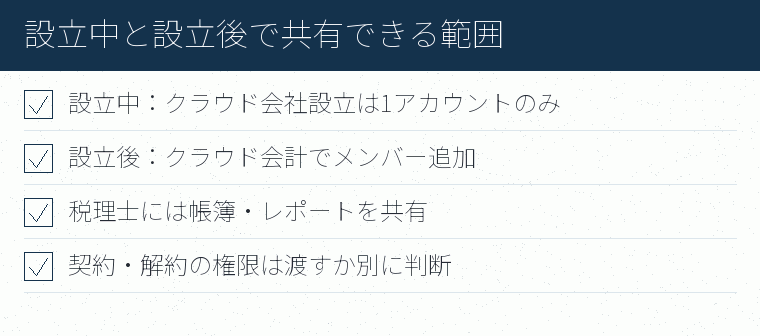
最初に押さえたいのは、税理士と連携できるのは「設立後に使う会計ソフト」の側であって、設立書類をつくる画面ではないという点です。マネーフォワード クラウド会社設立のFAQ「複数人で情報を共有することはできますか?」には、このサービスにはメンバー追加機能の用意がなく、複数アカウントで共有することはできないため1アカウントで利用するよう案内されています(FAQの更新日は2023年5月17日、2026年10月18日に表示を確認)。
つまり、定款の内容や登記申請書の入力を税理士に横から見てもらう仕組みは、このツールには組み込まれていません。会社設立に必要な入力は、発起人本人が自分で進める前提で設計されています。事業目的の書き方や資本金額、決算月について税理士の意見を聞きたい場合は、入力前に内容を書き出して相談し、決まった値を自分で入力する、という順番になります。なお、会社設立の段階で税理士に相談する場合も、画面ではなく、入力予定の項目を一覧にした紙やファイルを渡す形が現実的です。とくに決算月と資本金額は、会社設立後の消費税の扱いや申告の時期に直結するため、条件により結論が変わる項目として事前に意見を聞く価値があります。
反対に、登記が終わって帳簿づけが始まると、マネーフォワード クラウド会計の「メンバーの追加・管理」画面から税理士にログイン権限を渡せるようになります。設立中は情報を手元で整理して渡し、設立後はクラウド会計で同じデータを見てもらう、という二段階で考えると、会社設立から第1期の決算までの連携の全体像がつかみやすくなり、次のセクション以降の操作がつながって見えてきます。

税理士と連携するのはクラウド会計の「メンバーの追加」
マネーフォワード クラウド会計のFAQ「『メンバーの追加』とはどのような機能ですか?」によると、メンバーの追加は他のユーザーにログイン権限を割り当てる機能です。「メンバーの追加・管理」画面でユーザーを追加すると事業者の情報を共有でき、入力した情報を税理士に確認してもらう場面や、経理担当者に仕訳を入力してもらう場面での利用が想定されています。
ここでいう「事業者」は、設立した会社そのものを指します。登記を終えて会社設立が完了したあとにクラウド会計で事業者を作成し、銀行口座やクレジットカードの明細を連携して仕訳をためていくと、その帳簿を税理士がオンラインで確認できる状態になります。第1期の帳簿の対象は、会社設立の登記が完了した日(登記事項証明書に記載される設立日)以降の取引です。紙の帳簿やExcelをメールで送る方式と違い、同じ画面を見ながら修正点をやりとりできるのが、クラウド会計で連携する主な利点です。
なお、マネーフォワード クラウドは1つのアカウントで複数の事業者を利用できる仕組みです。FAQによれば、すでにこのサービスを使っている税理士を自分の事業者にメンバーとして追加することもでき、税理士側は「事業者・年度の管理」画面で顧問先ごとに事業者を切り替えます。税理士が別の顧問先で同じサービスを使っていても、新しいアカウントを作ってもらう必要はありません。会社設立の時点で顧問契約が決まっていなくても、事業者さえ作っておけば、契約が決まった日に招待するだけで連携を始められます。
「メンバーの追加・管理」画面で税理士を招待する手順
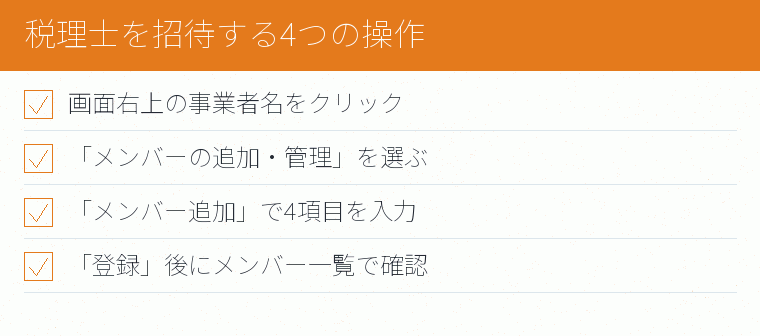
公式の使い方ガイド「『メンバーの追加・管理』画面の使い方」に沿うと、税理士を招待する操作は4段階です。まず、サービス画面右上の事業者名をクリックし、「メンバーの追加・管理」を選択します。次に、開いた画面で「メンバー追加」をクリックします。
続く「メンバーの追加」画面では、「メールアドレス」「ユーザー名」「ユーザーに与える権限」「属性」の4項目を入力・選択し、「登録」をクリックします。最後に一覧の欄に税理士が表示されたことを確認すれば、招待の操作は完了です。メールアドレスは、税理士がマネーフォワード IDとして登録しているものを事前に聞いておくと、同じ人が2つのアカウントを持ってしまう事態を避けられます。
あとから権限を変えたいときは、この管理画面で対象メンバーの横にある「編集」をクリックし、「メンバー設定の更新」画面で「ユーザー名」「権限」「属性」を直して「更新」を押します。顧問契約が終わったときは、メンバーの横のゴミ箱アイコンから削除し、確認画面で「OK」を押すと「メンバー一覧」から外れます。招待・変更・削除のいずれも、会社側が自分で操作できる範囲です。設立直後の会社では代表者ひとりがすべての権限を持っている状態なので、最初の招待も代表者のアカウントから行います。
税理士に渡す権限は「監査」か「管理者」かを決める
同じガイドには、メンバーに設定できる権限として「オーナー」「管理者」「一般」「取引登録のみ」「監査」「閲覧のみ」「カスタム」の7種類が載っています。このうち「監査」は、帳簿を確認する公認会計士や税理士向けの権限と説明されています。一覧表では、監査権限は仕訳の登録ができず、会計帳簿・レポート・手動で仕訳の画面は閲覧のみ(一部機能のみ利用可能)という扱いです。
税理士に「見てもらうだけ」でよいなら監査、修正仕訳の入力や決算整理まで任せるなら管理者か一般、と目的で選ぶのが基本になります。管理者はオーナーの次に強い権限で、経営者などへの付与が望ましいとガイドに書かれています。どこまで任せるかは顧問契約の内容しだいなので、契約書の業務範囲と画面上の権限をそろえておくと、誰が何を入力したかが後から追いやすくなります。
どの権限にも当てはまらない場合は「カスタム」で機能ごとに利用範囲を決められます。たとえば決算書は確認してもらいたいが、連携サービスの設定には触れてほしくない、といった線引きです。権限の設計は会社設立の直後に一度決めておけば、第1期の決算まで同じ設定で進められます。たとえば会社設立の初年度は記帳を自分で行い、決算だけ税理士に頼む会社も多いため、その場合は期中は監査、決算の時期だけ管理者に切り替える、といった運用も画面上は可能です。
オーナー権限は会社側に残し、データ連携の設定を守る
クラウド会計・確定申告には「オーナー」という権限があり、各事業者に1アカウントだけ割り当てられます。FAQとガイドによれば、オーナーだけがサービスの利用停止や、データ連携に関する設定全般、事業者の削除といった操作を行えます。銀行口座やクレジットカードの連携をつないだ人がオーナーである、というのが通常の状態です。会社設立の手続きを自分で進めた代表者が、そのままクラウド会計の事業者を作成した場合は、代表者のアカウントがオーナーになります。
税理士に帳簿を任せる場合でも、オーナー権限は会社側(代表者本人)が持ち続けるのが無難です。オーナー権限を移譲する操作はメンバー管理画面の「編集」から「権限」のプルダウンで「オーナー」を選んで行えますが、ガイドには移譲前に確認すべき注意事項が5つあると明記されています。FAQでは、オーナー権限を変更したら登録していた連携サービスがなくなった、という質問も取り上げられており、移譲によって連携設定が影響を受けることがある点が読み取れます。
移譲ができない場合のチェック項目として、オーナーアカウントでログインしているか、移譲先のメール認証が済んでいるか、移譲先がクラウド会計にログイン済みか、の3点が挙げられています。経理の担当者が入れ替わるときも、税理士事務所の担当者が交代するときも、まずこの3点を自分で確かめてから操作に進みます。
招待された税理士側のログインと届くメール
会社側が税理士をメンバーに追加すると、税理士のメールアドレスにメールが届きます。FAQ「メンバーを追加しました。追加したメンバーのログイン方法を教えてください。」によれば、初めてマネーフォワード クラウドを使う人には「パスワードを設定してください(マネーフォワード クラウド会計)」という件名のメールが送られ、記載のURLからパスワードを設定してログインします。会社設立で代表者が取得したマネーフォワード IDとは別に、税理士は自分のIDでログインする形です。
一方、そのメールアドレスがすでにサービスに登録されている場合は、「【マネーフォワード クラウド会計・確定申告】事業者のメンバーへ招待されました」という件名のメールになります。この場合は新しいパスワードを作る必要はなく、設定済みのパスワードでログインし、事業者を切り替えれば顧問先の帳簿が表示されます。会社設立前から付き合いのある税理士であれば、後者の件名で届くことが多いはずです。パスワードが分からないときは「パスワードをリセットする」画面から再発行できます。
どちらの件名で届いたかを税理士に確認してもらうと、招待がうまく届いたかを会社側からも判断できます。メールが見当たらない場合は、入力したメールアドレスに誤りがないかを「メンバー一覧」で確かめ、必要なら「編集」で直してから招待し直します。

メンバーを追加しました。追加したメンバーのログイン方法を教えてください。(マネーフォワード クラウド会計(FAQ))を参照。
税理士側から申請する「顧問先承認」と自動で付く権限
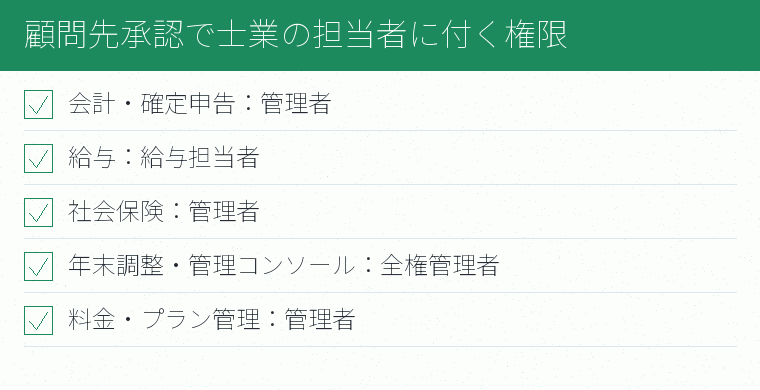
会社側から招待する方法のほかに、税理士事務所が「マネーフォワード クラウドパートナー」という士業向けの管理画面から連携を申請する方法もあります。この場合、会社には「マネーフォワード クラウドの顧問先連携に関する承認依頼」という件名のメールが届き、会社側が「顧問先承認」または「サービス別承認」を承認すると、申請した事務所の担当者に権限が自動で付与されます。
パートナー向けガイドによると、付与される権限は会計・確定申告が「管理者」、給与が「給与担当者」、社会保険が「管理者」、年末調整が「全権管理者」、料金・プラン管理が「管理者」、管理コンソールが「全権管理者」です(ガイドの更新日は2024年6月19日、2026年10月18日に表示を確認)。料金・プラン管理の管理者は、Web契約の申し込み・解約やクレジットカード情報の変更までできると注記されています。
承認すると、会社が自分で招待する場合より広い権限がまとめて渡ることになります。承認依頼のメールが届いたら、この一覧を見たうえで受け入れるかを判断し、必要に応じて各サービス上で権限を変更します。給与や社会保険のサービスを会社設立の時点でまだ使っていない場合でも、承認によって権限の枠が先に用意される点は把握しておきたいところです。承認後は事務所側でも担当者を追加できる仕組みなので、誰がアクセスするのかを顧問契約の段階で聞いておくと管理しやすくなります。もし会社設立の直後に複数の事務所から営業を受けている場合は、承認依頼の送り主が契約予定の事務所かどうかも、メールの内容から自分で確かめます。
まとめ:連携の前提になる契約と料金を確認して進める
士業向けの案内ページ「顧問先に『マネーフォワードを見てほしい』と言われたら」では、顧問先がこのサービスを使う形として、士業が契約する方法と顧問先自身が契約する方法の2通りが示されています。顧問先が有料プランを利用中であれば、士業を「メンバー追加」で招待してもらえる、という案内です。士業側が「会計記帳代行プラン」を契約する場合は、顧問先の費用負担なしで会計・確定申告を使える形もあります。どちらの形にするかは、顧問契約を結ぶ税理士と最初に話し合う論点で、会社設立の直後に決めておく項目です。
会社が自分で契約する場合の年払い価格は、ひとり法人プラン29,760円、スモールビジネスプラン53,760円、ビジネスプラン77,760円で、いずれも税抜表示です(税込では32,736円・59,136円・85,536円。2026年10月18日に公式ページで確認。2027年6月に料金体系の一部改定が予定と記載)。どのプランを選ぶかは、有料プラン3種の選び方を比較した記事で整理しています。
会社設立の書類づくりそのものはマネーフォワードのツールで自分で進められますが、設立後の税務・決算・役員報酬の判断は、帳簿を共有した税理士と相談しながら進める領域です。依頼のタイミングは税理士がいつから必要になるかを整理した記事、依頼前に持たれやすい思い込みは税理士への依頼でよくある誤解をまとめた記事で確認できます。まずはクラウド会計で事業者を作成し、メンバー管理の画面を開いて、誰にどの権限を渡すかを書き出すところから始めてください。