このページは、マネーフォワード クラウド会社設立にログインしようとして手が止まった人、これから登録する人に向けた入口です。ログイン、アカウント登録、マネーフォワード ID、ログインできないときの確認、アカウントの移行、freee会社設立のログインとの違い、退会、問い合わせ先までを、公式のサポートページ(2026年10月18日確認)で確かめられた範囲で順に整理します。会社設立を自分で進める人が、最初の画面で止まらないことが目的です。詳しい手順は、各セクションから子記事へ進めます。
マネーフォワード 会社設立のログインは「マネーフォワード IDでログイン」画面から
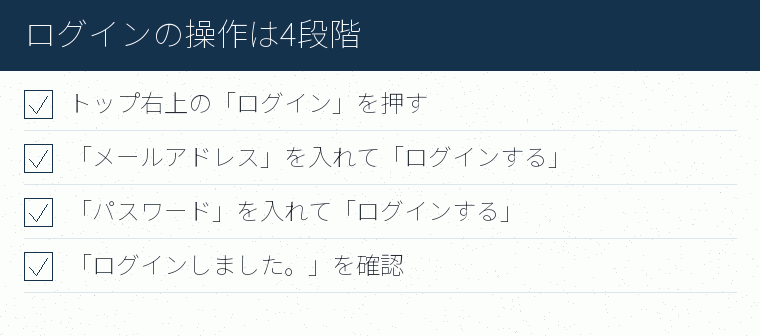
ログインの入口は、公式のログインページとサポートサイトで案内されています。使い方ガイド「ログイン・ログアウト手順」(更新日2026年6月4日)によると、手順は次のとおりです。
- 画面を開き、「ログイン」をクリックする
- 「マネーフォワード IDでログイン」画面で「メールアドレス」を入力し、「ログインする」をクリックする
- メールアドレス以外の方法で登録した場合は、「他の方法でログインする」をクリックする
- 「パスワード」を入力し、「ログインする」をクリックする
- 画面上部に「ログインしました。」と表示されたことを確認する
ログアウトは、サービス画面右上の人型のアイコンから「ログアウト」を選びます。作業を中断したいだけなら自分でログアウトすれば足り、データは消えません。会社設立の入力は途中で保存でき、続きから再開できます。
操作の画面を順に追いたい人は、ログインからアカウント設定まで進める手順の記事を読むと、ログイン後に表示される管理機能までつながります。よくある質問「ログインできません。」(更新日2023年5月17日)にある「メールアドレスまたはパスワードが違います。」のエラーは、入力内容の誤りが原因とされています。次のセクションで、登録の側から確認します。
アカウント登録とマネーフォワード ID:すでに他のサービスを使っている場合
このサービスの利用を始めるには、アカウントの登録が必要です。よくある質問「アカウントの登録方法を教えてください」によれば、他のマネーフォワードのサービスをすでに使っている人は同じIDで利用でき、画面右上の「ログイン」から入ります。ただし、クラウド会社設立の利用規約への同意が必要です。初めてマネーフォワードのサービスを使う人は、画面右上の「新規登録」から、メールアドレスとパスワードを入力して登録します。登録が終わると、完了メールが送られます。
メールアドレスを打ち間違えるとこの完了メールが届かないため、登録前に自分で1文字ずつ確かめておく点が、ログインでつまずかないための最初の手当てです。公式のログインページにも、すでに利用している人はIDでのログインが必要で、初めての人は新規登録を行う、という案内があり、新規登録のボタンは「無料ではじめる」と表示されます。
料金についても、公式のご利用料金ガイド(更新日2026年1月14日)に、会社設立サービスの利用料金は無料で、アカウントを登録するとすぐに使えると書かれています。ただし、登録免許税のような法定費用は別にかかり、電子定款の作成費用5,000円や印鑑の購入費用も、ログインや登録の料金とは別の費用です。登録の段階で、支払い情報を求められるわけではありません。
ログインできないとき、パスワードがわからないときの確認順
ログインできないときは、公式のよくある質問に沿って、次の順に確認します。
- 「メールアドレスまたはパスワードが違います。」と出る:入力内容を確かめて入れ直す。マネーフォワードの他のサービスにも登録したことがなければ、「新規登録」からアカウントを作る
- メールアドレスが不明:マネーフォワードからの通知を受信しているメールアドレスを探す
- パスワードが不明:「パスワードをお忘れの場合」からパスワードをリセットする
- それでも入れない:コンタクトセンターへ問い合わせる
この順番を自分で試す前に、よくある誤解も確かめておきます。たとえば、パスワードを忘れても入力済みの会社情報が消えるわけではなく、ログインの失敗とデータの削除は別の話です。ログインとアカウントのよくある思い込みを整理した記事に、料金プラン、アカウントの引き継ぎ、登録方法の探し方といった論点がまとまっています。
画面の表示がおかしいときは、使っているブラウザも原因になり得ます。公式の推奨環境は、Google Chromeの最新版が推奨ブラウザで、Microsoft EdgeとSafariの最新版にも対応し、推奨画面解像度はWXGA(1440×900)以上、WindowsとmacOSでの利用が想定されています。2段階認証などの個別のログイン設定は、このサービスの公式ページでは確認できなかったため、ここでは扱いません。
アカウントの移行、2社目の設立、共同創業者との共有はできるか
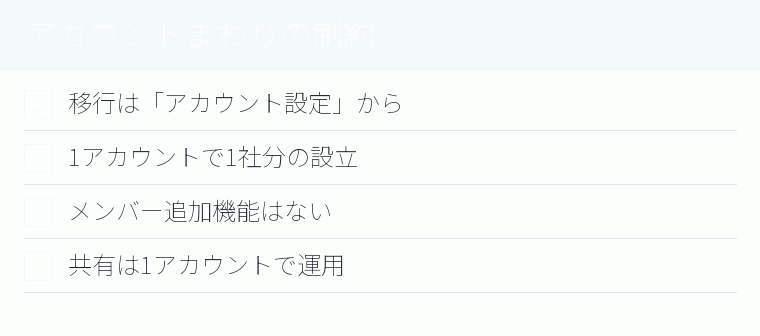
担当者が変わるときは、「アカウント設定」画面の「アカウントの移行」を使います。公式ガイドの「移行方法」(更新日2026年8月3日)が示す条件は、移行前と移行後のマネーフォワード IDが両方ともログインできること、移行後のIDがクラウド会社設立と紐づく事業者に属していること、行政書士へ定款作成を依頼中でないことの3つです。手順は、この画面で「同意して移行を続ける」を押し、移行後のIDでログインして「アカウントを移行する」を押す流れで、条件に当てはまるアカウントがなければ、メニュー自体が表示されません。
2社目の設立について、よくある質問は、1アカウントにつき1社分の設立に対応していると答えています。2社目は別のメールアドレスで、自分で改めて登録します。メンバー追加機能もなく、複数人で共有するときは、1アカウントを使う前提です。共同創業者と進める場合でも、画面に入る人を1人に決め、印鑑証明書や身分証の提出などは各自で用意する、という分担になります。
誤った事業者を紐付けてしまったときは、よくある質問「誤った事業者を紐付けてしまいました。」にあるとおり、コンタクトセンターへ連絡します。紐付けが必要になるのは、有料プランや電子公告サービスを使う場面です。
freee会社設立のログインとの違い:別のサービスで別のアカウント
検索すると、「マネーフォワード 会社設立 ログイン」の関連質問に、フリー会社設立のログインとは何か、という疑問が出てきます。freee会社設立はfreee株式会社が提供する別のサービスで、ログインページも別です。freeeの公式ページ(https://www.freee.co.jp/login/launch/)には、freee会社設立にログインする入口と、はじめての人向けの「無料ではじめる」が用意されています。トップページでは、メールアドレスまたはGoogleアカウントで始める方法と、「自動でお支払いは発生しません。」という案内が確認できます(2026年10月18日確認)。
マネーフォワードのIDでfreee会社設立に入れるわけではなく、逆も同じです。どちらのサービスを使うのかを決めてから、その会社のログインページを開きます。設立後に使う会計ソフトとの組み合わせや、料金の考え方は、freeeとの比較のカテゴリーで条件つきで整理しています。
当サイトは、このツールを解説する第三者のサイトで、どちらの会社とも関係がありません。CTAの遷移先として紹介している会計事務所SoVaの士業伴走プランは、freee会社設立を利用する前提のサービスで、設立サポート手数料0円は顧問契約(月1.5万円〜)とあわせて依頼する場合の条件です。ログインの作業とは別の、設立後の税務・社会保険・決算・役員報酬を任せたい人向けの紹介である点を、先にお断りしておきます。
ログイン後に進む画面と、Web入力だけでは終わらない作業
ログインした先で、会社設立の手続きは「STEP1」と「STEP2」の画面に分かれています。公式ガイドに出てくる画面名を拾うと、STEP1に「会社名と所在地」「資本金と決算」、STEP2に「定款の作成」「登記申請」があり、その先に「証明書の取得」が続きます。株式会社の場合、「STEP2 登記申請」画面では、本店所在地を管轄する法務局が表示され、「登記書類の提出日(会社設立日)」を指定して、「登記書類を開く(PDF)」から書類を印刷します。
よくある質問「Web入力のみで完結しますか?」(更新日2023年6月26日)によれば、会社設立に必要な書類は原則としてWeb入力のみで作成できます。一方で、印鑑証明書や写真付きの身分証明書を用意すること、電子定款を選んだ場合に行政書士とメールでやり取りすること、株式会社では公証役場で定款を受け取ること、法務局へ登記書類を提出することは、利用者が自分で行う作業です。ログインできたことと、手続きが終わることは別の話です。
この切り分けは、登録免許税の支払いにも表れます。株式会社の登記では、登録免許税として資本金の額の1000分の7(15万円に満たない場合は15万円)を、法務局への提出時に納めます。公式の「STEP2 登記申請」ガイドでは、必要な持ち物として現金15万円が挙げられていますが、これは下限の額で、資本金の額によっては上回ります。創業支援事業の対象なら軽減される場合がある、という注記も同じガイドにあります。
退会するとき:利用終了、有料プランの解約、IDの退会は別の手続き
退会といっても、クラウド会社設立の「利用終了」、有料プランの解約、電子公告サービスの解約、マネーフォワード IDの退会は、別の手続きです。利用終了は、公式ガイド「退会方法」によると、サービス画面右上のアイコンから「アカウント設定」を開き、「利用終了」をクリックして、確認画面で「注意事項に同意して利用終了」を押す手順です。
注意事項として、登録済みの情報は削除されて復旧できないこと、サクセスパックの特典が使えなくなること、電子公告を利用中なら同時に解約されること、契約期間の途中で解約しても料金は満額かかり日割りの返金はないことが書かれています。ID自体の退会は、そのIDを使っているすべてのサービスを退会してから行います。
電子公告をやめるときは、定款の変更と変更登記が必要になる場合があり、登録免許税も申請1件につき3万円かかります。会社設立時の登録免許税(資本金の額の1000分の7、15万円に満たない場合は15万円)とは計算方法が違います。これらの手順と順番は、退会と解約の手順をまとめた記事で詳しく説明しています。
問い合わせ先と電話:電話相談は終了、フォーム・メール・チャットを使う
問い合わせの窓口は、ログイン後の画面右上の「?」マークから開く問い合わせフォーム、公式ページ記載のメール、画面右下の「AIチャットサポート」です。受付時間は、AIチャットサポートが24時間、有人チャットが平日10:30〜17:00とされています(チャットサポートの使い方、更新日2026年10月16日)。メールとフォームは、何通でも無料です。
電話については、公式のお知らせ「電話相談窓口終了のお知らせ」(公開日2024年2月15日)で、会社設立の電話相談窓口が2024年2月26日で終了し、以降はメールまたはチャットを使うよう案内されています。電話番号を調べても公式ページに載っていないのは、このためです。
定款や登記の中身に関する質問は、コンタクトセンターではなく、ホーム画面の「会社設立の専門家へ相談(無料)」から司法書士へ送ります。どの質問をどの窓口に送るかは、問い合わせ先を使い分ける記事に、休業日やメンテナンス、法務局の登記手続案内までまとめてあります。自分で状況を整理してから送ると、やり取りの回数が減ります。
公証役場一覧(日本公証人連合会)を参照。
まとめ:ログインできたら、設立の次の工程へ進む
ログインは「マネーフォワード IDでログイン」画面でメールアドレスとパスワードを入れる4段階で、登録は無料です。ログインできないときは、入力内容、通知メールのアドレス、パスワードのリセット、コンタクトセンターの順に確かめます。アカウントの移行は「アカウント設定」画面から、2社目は別のメールアドレスで、というのが公式の扱いです。freee会社設立は別サービスで、ログインも別です。
退会の手順は利用終了・プランの解約・IDの退会に分かれ、問い合わせは電話でなくフォーム・メール・チャットで行います。会社設立の書類づくりはこのツールで進められますが、登記の申請後に始まる税務署への届出、社会保険、決算、役員報酬の決定まではツールが代行しません。ログインできた次の工程に進みながら、設立後の手続きを任せる専門家が必要かどうかも、あわせて検討してみてください。